iPhone で WebM が開けない時
開発者の iPhone では、WebM の動画を写真アプリに入れようとしても反映されず、「ファイル」に保存しても開けませんでした。iPhone の機種や iOS の版によって違うことがあります。
webpビューアなら、そのままフォルダへ
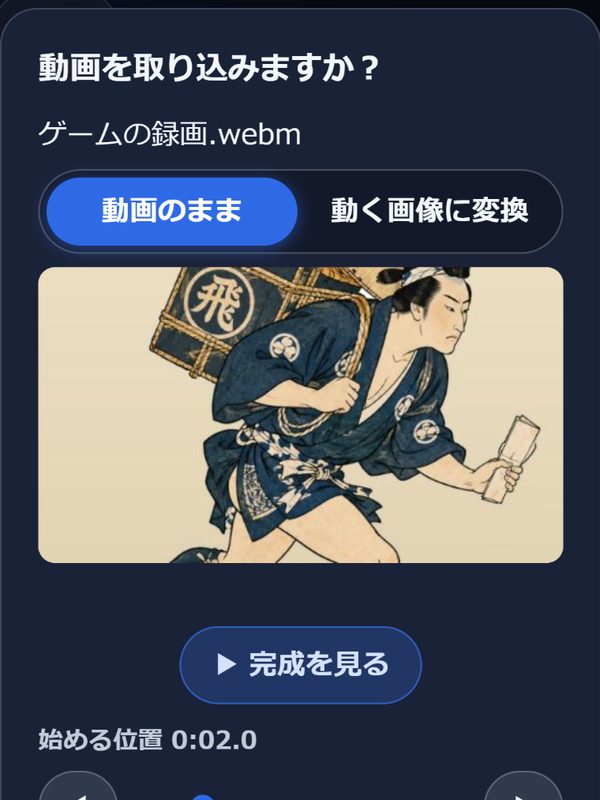
- WebM・MP4・MOV の動画を、動画のままフォルダに入れられます(1本 200MB まで)。
- 始める位置と終わる位置を選ぶと、全画面でその範囲をくり返し再生します。音も出せます(🔊 で消せます)。
- 範囲は、あとから全画面の「情報」で変えられます。
- 再生中に画面を1回押すと、止める・1コマずつ送る・速さ(0.5倍・2倍)が使えます。
- MP4・MOV は「保存」→「写真アプリに保存」もできます。
使い方
- App Store で「webpビューア」を入れます(無料)。
- アプリで入れたいフォルダを開き、「+ 取り込む」→「ファイル・写真を選ぶ」で動画を選びます。写真やファイルの「共有」から webpビューアを選んでも入れられます。
- 「動画のまま」を選び、始める位置と終わる位置を決めます。
- 動画を押すと、全画面でその範囲がくり返し再生されます。
無料でどこまで使える?
動画のまま入れて、くり返し再生するのは無料です。無料で見られる範囲は1本60秒まで。有償版(¥800・買い切り)なら長さの制限はありません。サブスクではありません。
よくある質問
- 動く画像(WebP)にもできますか?
- 取り込む時に「動く画像に変換」を選ぶと、動く画像にして入れられます。無料では1秒12コマ・長い辺720・20秒まで、有償版では1秒24コマ/30コマ・長い辺1080・30秒/60秒まで選べます。
- 動画は外に送られますか?
- いいえ。動画は端末の中だけに保存し、開発者のサーバーには送りません。アカウント登録もありません。
- ほかに何ができますか?
- 動く WebP をそのまま動かして見る、フォルダで整理する、GIF にして保存する、などができます。webpビューアのトップをご覧ください。
まずは無料で、
録画を入れてみてください。


無料で始められますiPhone・iPad・Android