JPEG・PNG への保存と WebP への変換は、バージョン 1.7 からの機能です。
WebP が使えない時
WebP はネットでよく使われる画像の形式ですが、受け付けないアプリやサービスもあります。そんな時は、JPEG か PNG にすると使えます。
webpビューアなら、保存する時に選ぶだけ
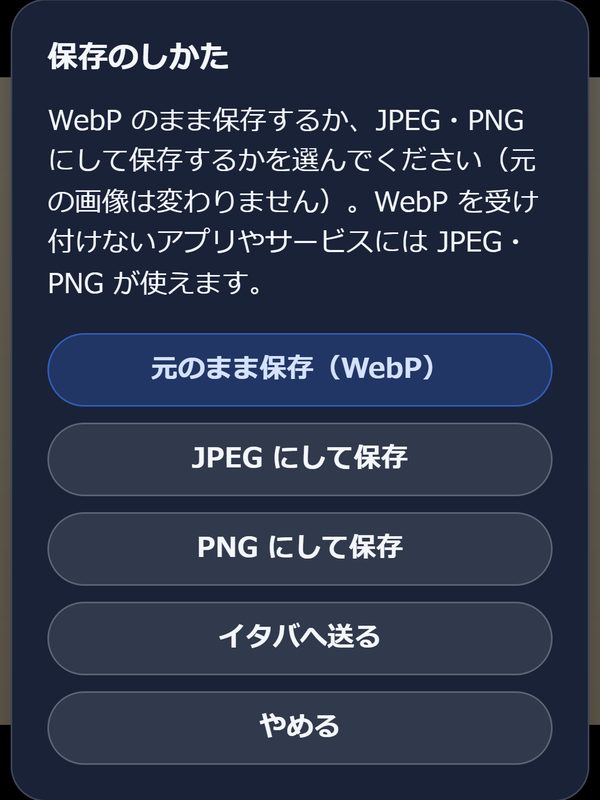
- 全画面の「保存」から「JPEG にして保存」か「PNG にして保存」を選びます。元の画像は変わりません。
- 「選択する」で何枚か選んで「保存」すれば、まとめて変換できます。
- 透明な部分がある画像は PNG がおすすめです(JPEG では白になります)。
- 動く WebP は、1コマの止まった画像になります。
使い方
- App Store で「webpビューア」を入れます(無料)。
- 写真やファイルの「共有」から webpビューアを選ぶか、アプリの「+ 取り込む」で WebP の画像を入れます。
- 画像を押して全画面にし、「保存」→「JPEG にして保存」か「PNG にして保存」を選びます。
- できあがったら「写真アプリに保存」か「ほかに送る(ファイルなど)」を選びます。
逆に、WebP にして容量を減らす
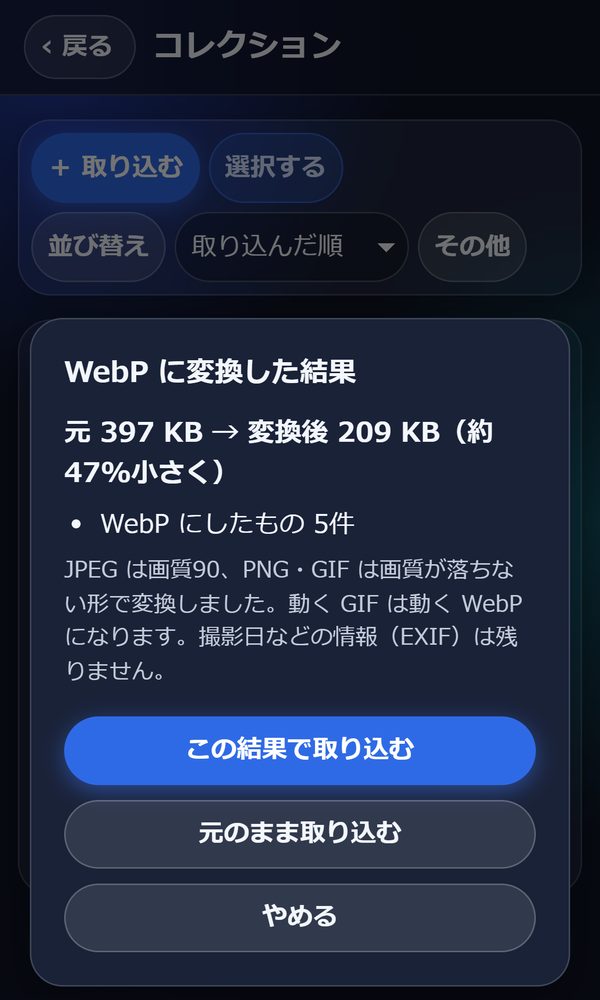
取り込む時に、JPEG・PNG・GIF を WebP に変換できます。アニメーション GIF は動く WebP になります。変換前と変換後の大きさを見てから選べます。すでに入っている画像も、1枚・フォルダごと・全部をまとめて変換できます。
よくある質問
- 料金はかかりますか?
- JPEG・PNG にして保存するのも、WebP に変換するのも無料です(無償版で開けないフォルダの画像は変換しません)。有償版(¥800・買い切り)は、フォルダの数の制限をなくすなどの機能です。
- 画像は外に送られますか?
- いいえ。変換は端末の中で行い、画像を開発者のサーバーに送ることはありません。
- 撮影日などの情報は残りますか?
- WebP に変換すると、撮影日などの情報(EXIF)は残りません。
- ほかに何ができますか?
- 動く WebP をそのまま動かして見る、フォルダで整理する、GIF にして保存する、などができます。webpビューアのトップをご覧ください。
まずは無料で、
変換してみてください。


無料で始められますiPhone・iPad・Android